
1326
0
科学上网基本操作
文章摘要
|
首先,准备服务器
前往这个网址买吧:https://my.vultr.com/deploy/
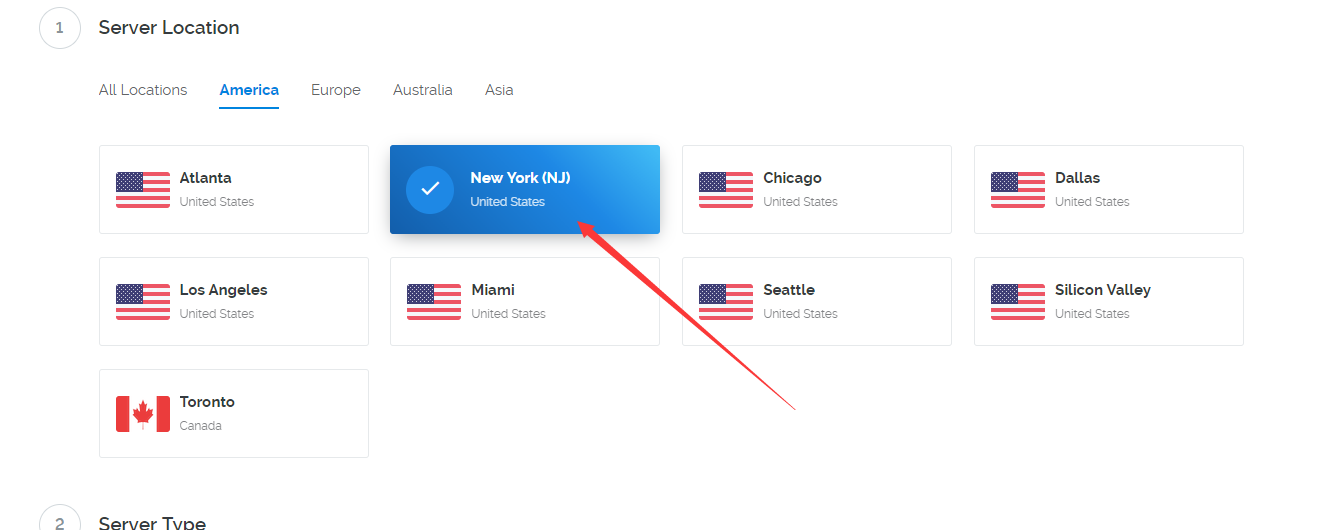
服务器地址:推荐美国纽约
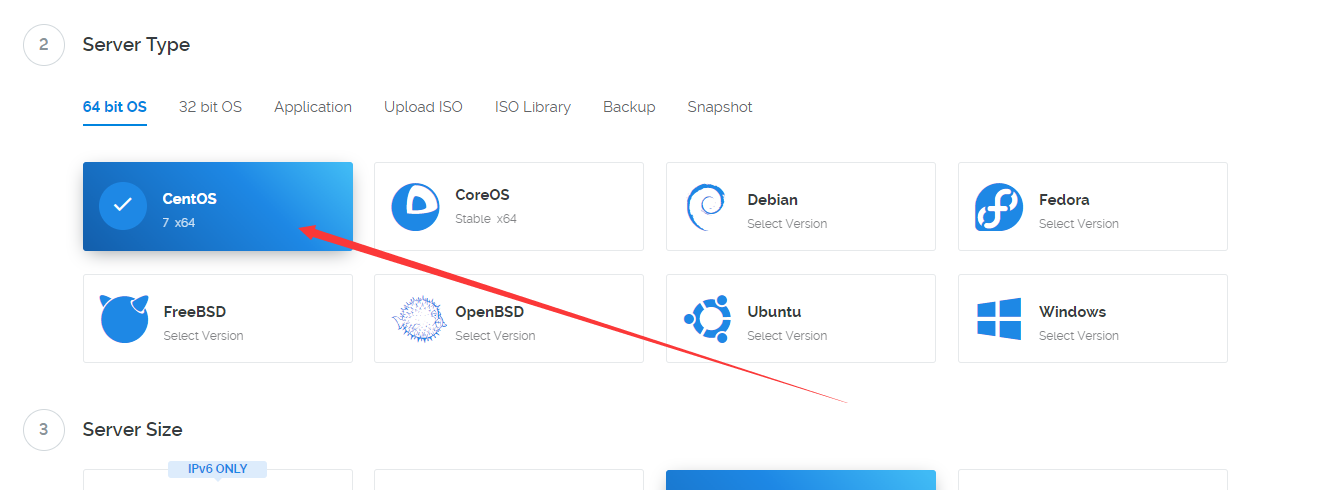
服务器类型:CentOS 7×64
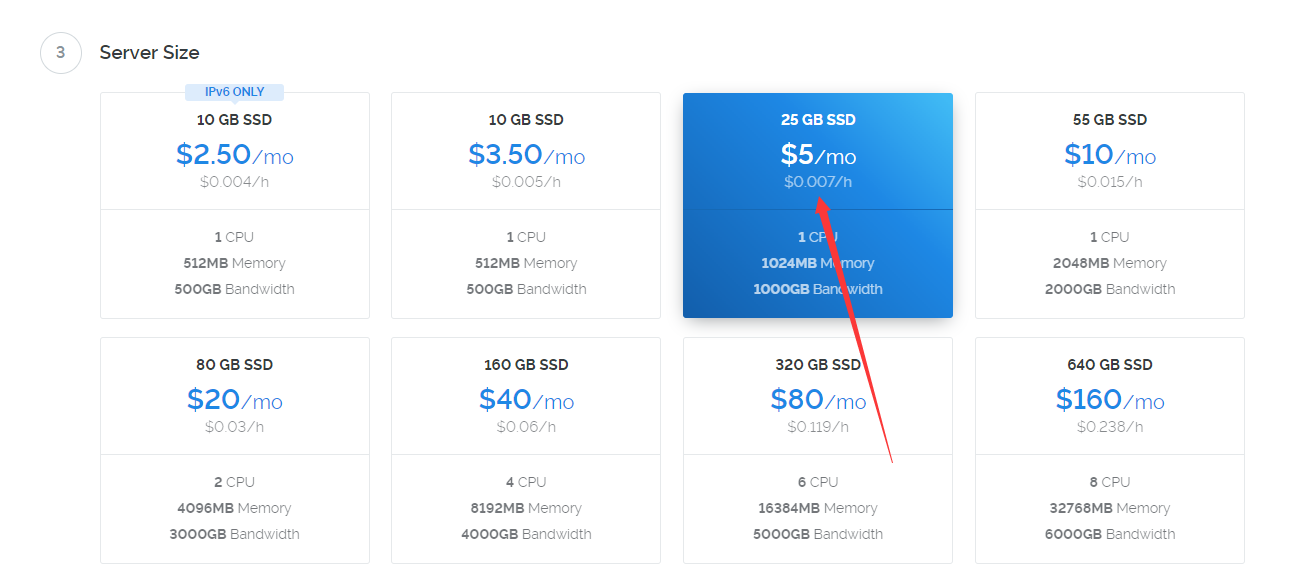
至于服务器类型,五美元一个月的是最好不过的了。一个月也就30吧。。。
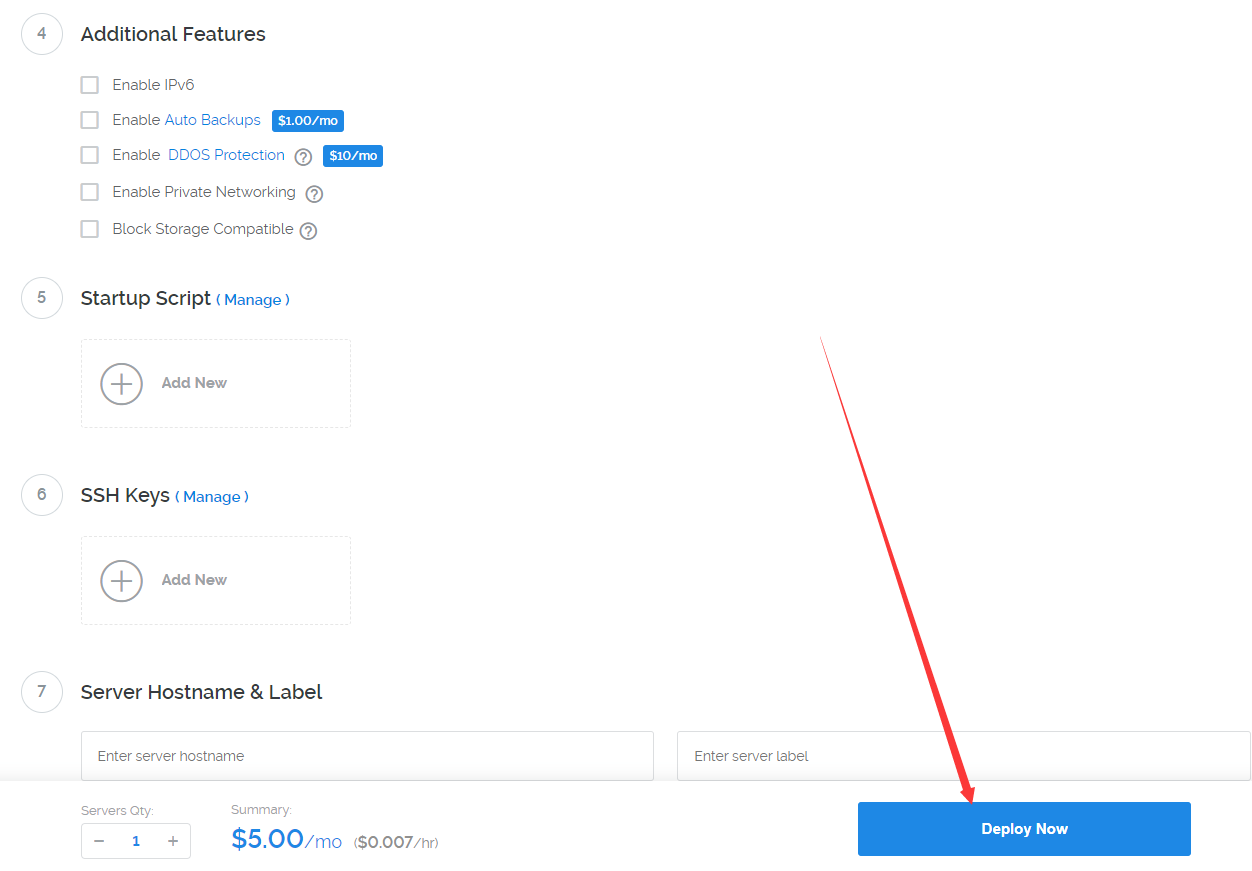
其他的都不管直接点deloy now。。。就是购买没错了、、、
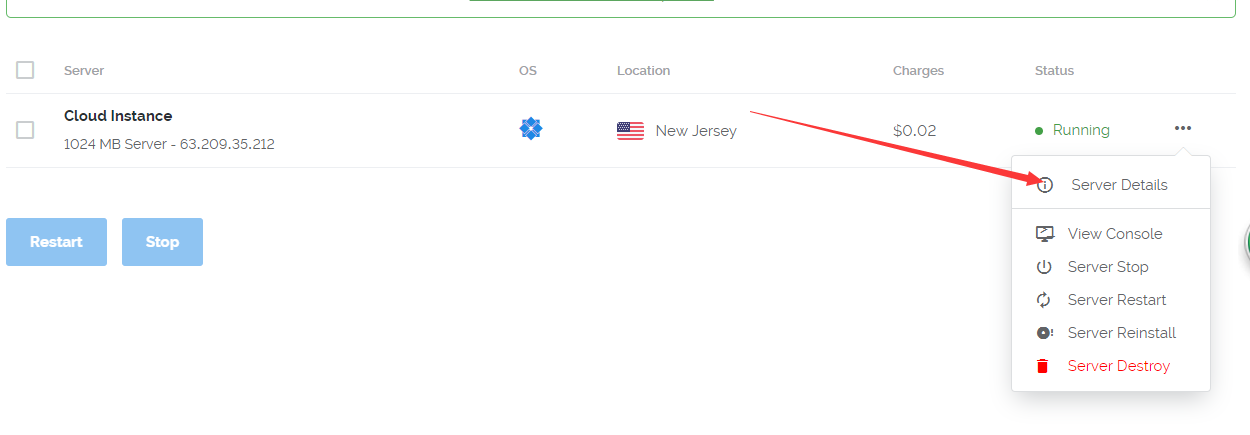
买了之后,我们来到我们的地方查询需要的参数值
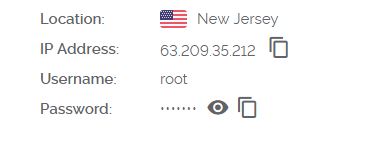
IP Address Username Passworld 都需要记住、、、、
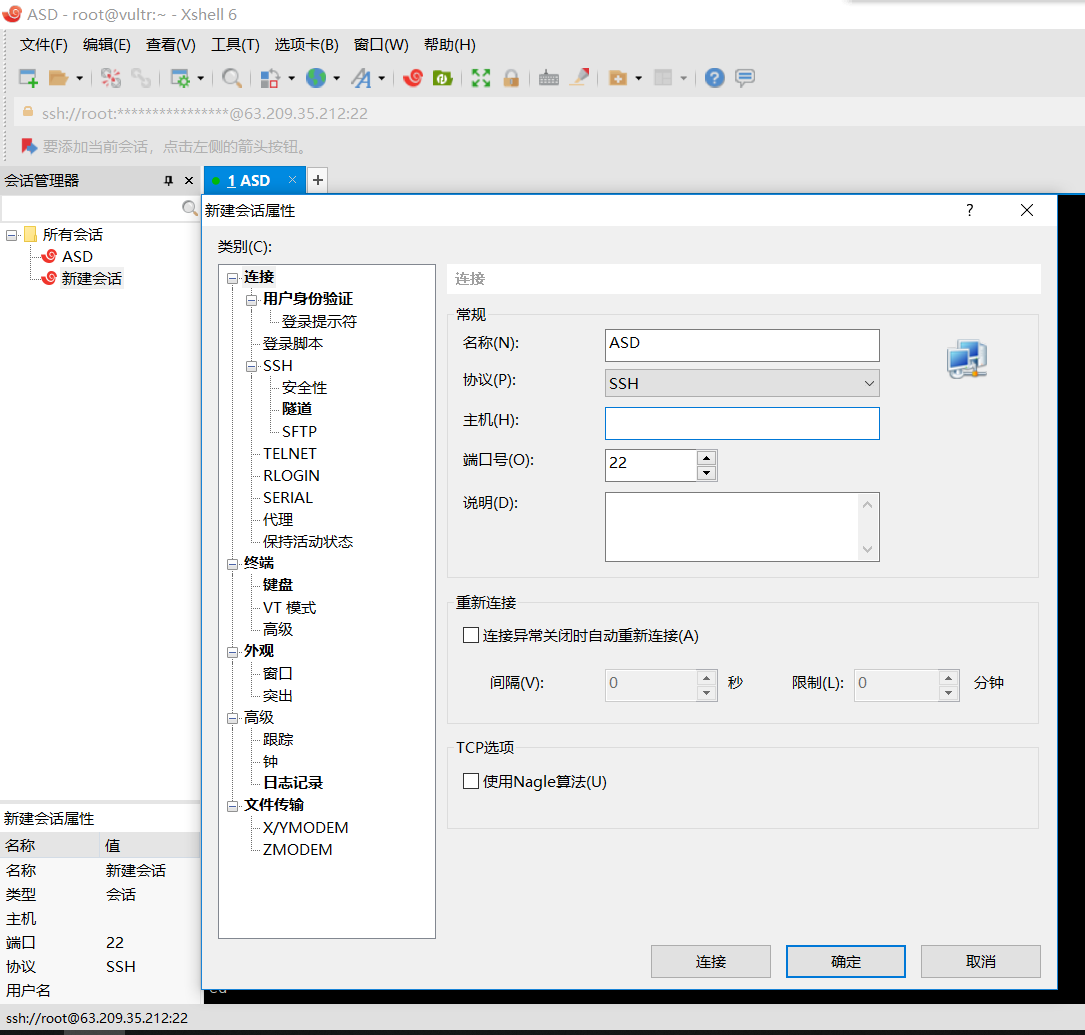
再通过Xshell 来进行SSH链接。 Xshell下载链接 (https://pan.baidu.com/s/1CPtmBz9cJTPXe9EwHfJP3g 提取码:8zqf )
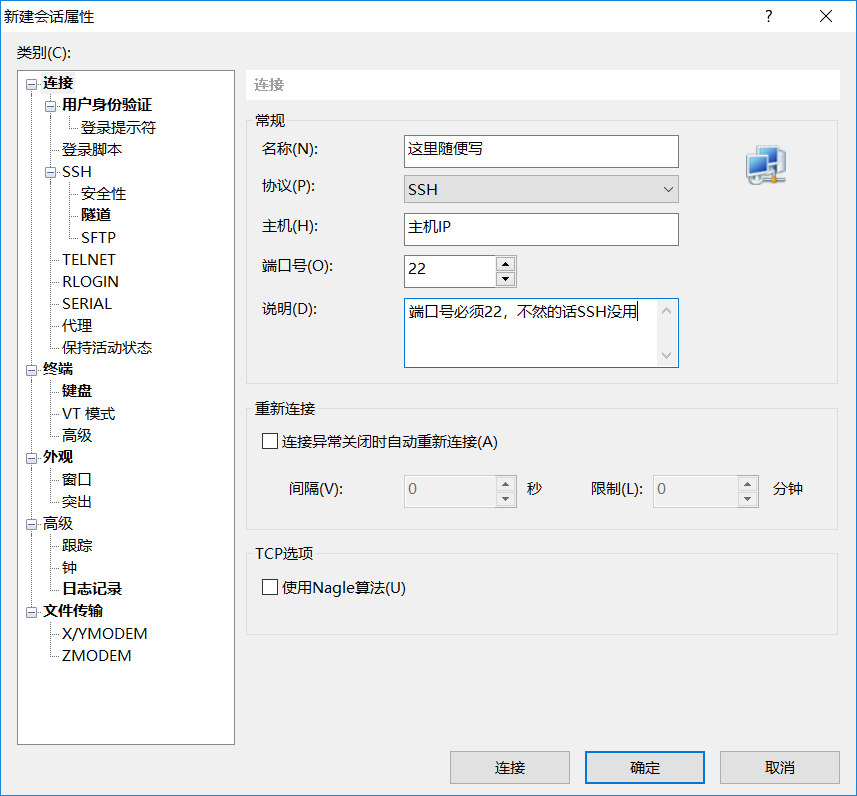
主机:填写刚才的IP Address
端口号:22不能动
名称:你自己取一个吧
说明:一样可以随便写
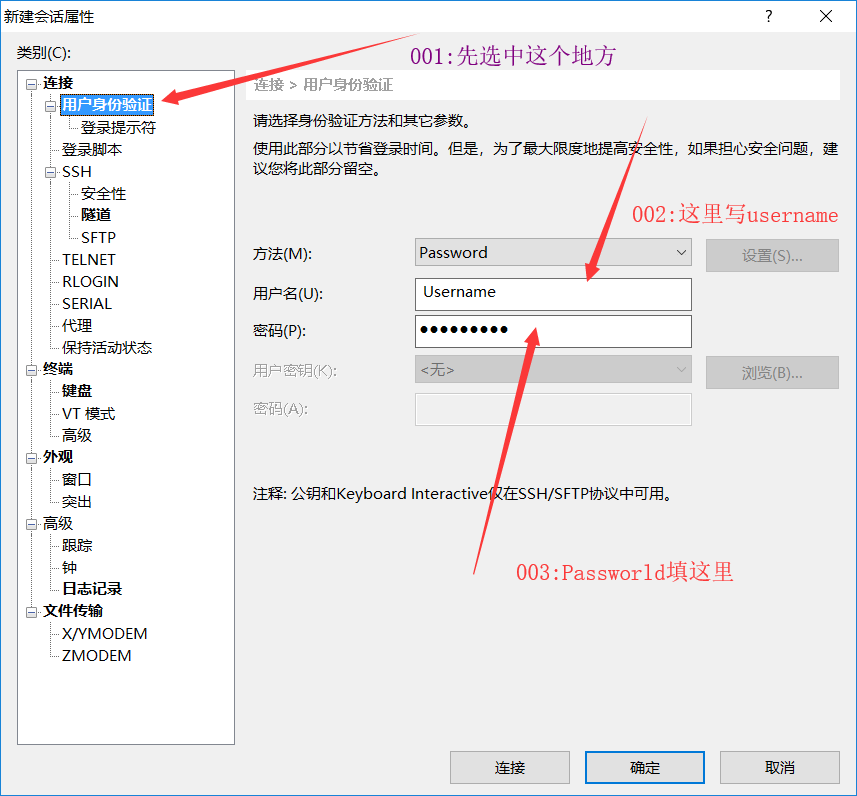
然后选中用户身份验证。
方法选择password
用户名: Username
密码: Passworld
点击确定就可以了。。。。
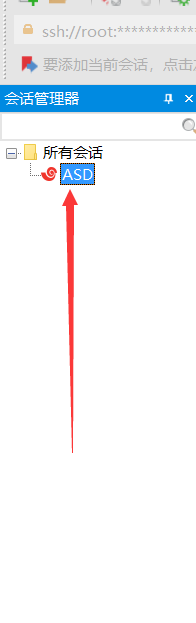
然后双击刚才新建的那个链接,就可以发起SSH连接了

随便你选择哪个、、都行、、、
然后开始DOS命令
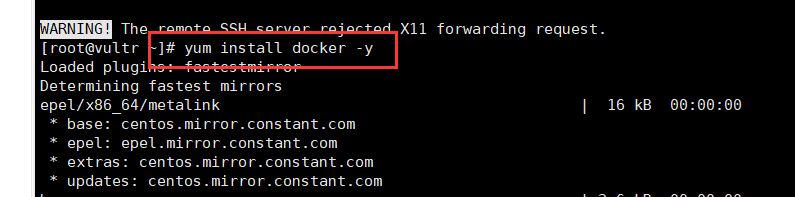
安装Docker
yum install docker -y
启动DOcker
service docker start
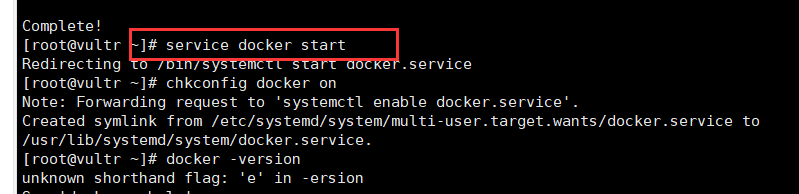
chkconfig docker on
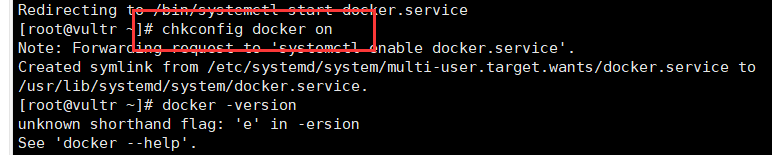
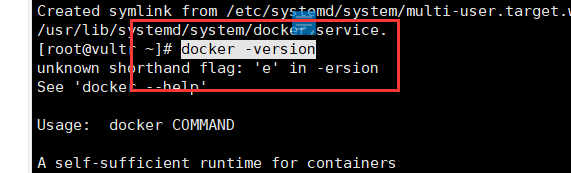
检查Docker 状态
docker -version
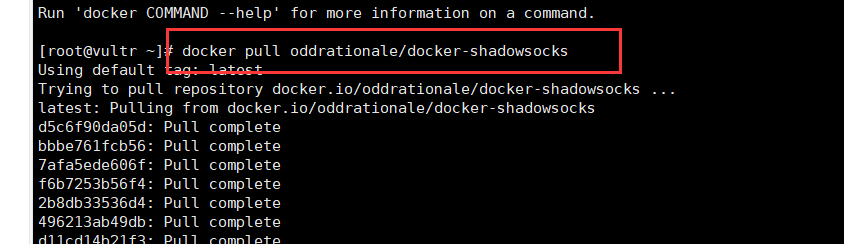
安装 Shadowsocks 的 VPN Docker 镜像
docker pull oddrationale/docker-shadowsocks
然后 运行镜像
docker run -d -p 2019:2019 oddrationale/docker-shadowsocks -s 0.0.0.0 -p 2019 -k yuer -m aes-256-cfb

-
-p 端口这里要前后一致,比如2019:2019 2019
-
-k 后面设置你的 VPN 的密码,比如:yuer
检查运行; 到这一步基本上就完成了,接下来就开始连接了
docker ps -a

剩下的就是通过Shadowsocks连接你的服务器了(https://pan.baidu.com/s/17d5d2AfN1swfUohrGLAJUQ 提取码:125p )
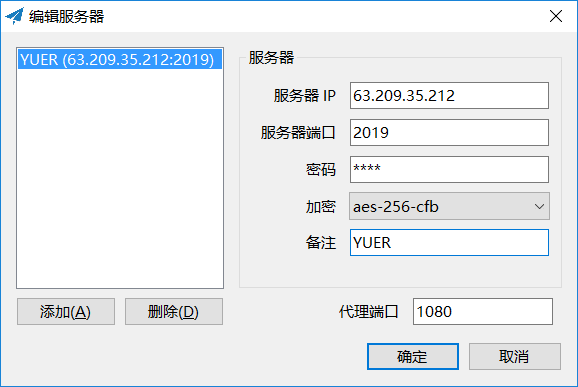
服务器IP输入
服务器端口输入刚才-p后面的
密码的话应该输入刚才-k 后面的
代理端口默认就好
点击确定就可以 了。。。。。。