
972
0
虚拟机如何安装Ubuntu系统
文章摘要
|
首先下载好镜像文件:链接: https://pan.baidu.com/s/1y6Hv52EFT5Pe474Xyy2jMg 提取码: xd9r 我这份是64位的。如果你不是64位电脑的话那么请你自己去下载32位的吧。不过我如果没记错,32位电脑的虚拟机应该是可以打开64位镜像的
进入VMware之后呢,按住Ctrl + N 创建一个新的虚拟机
点击自定义,然后选择下一步,接下来的教程你只需要跟着我一模一样的点就OK了。
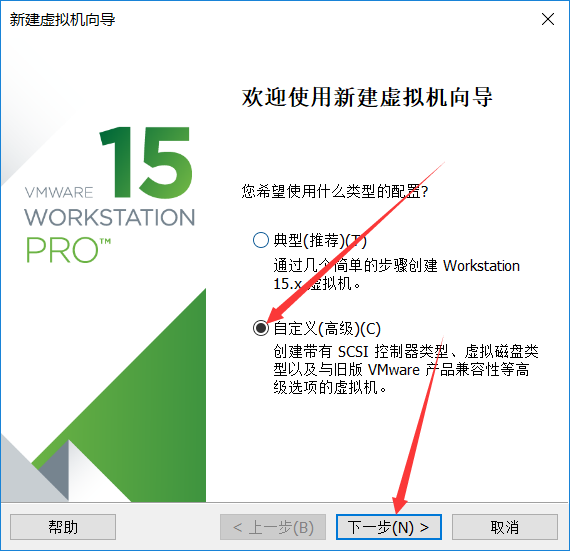
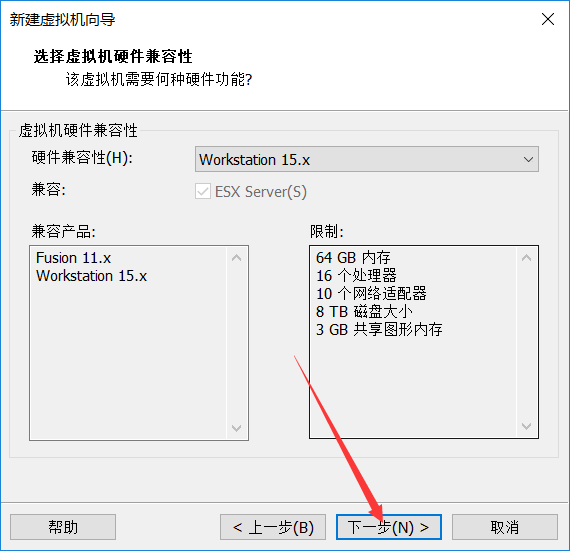
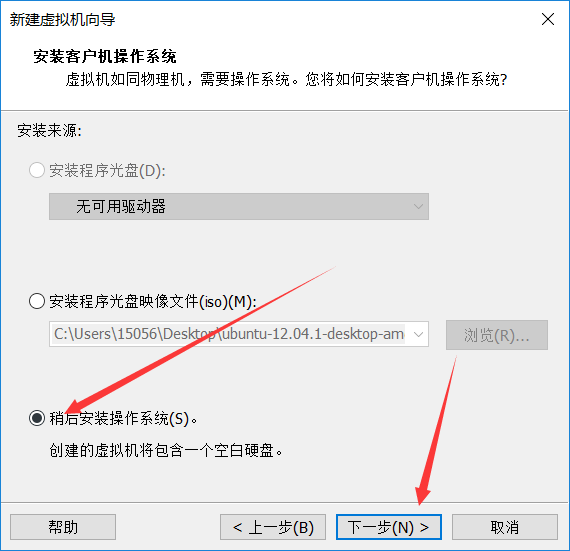
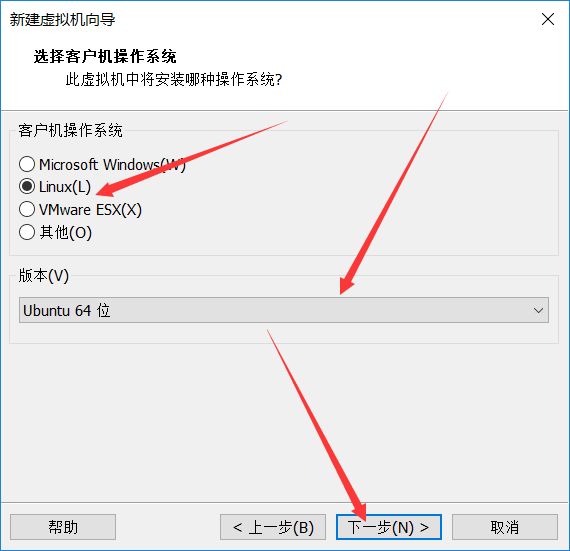
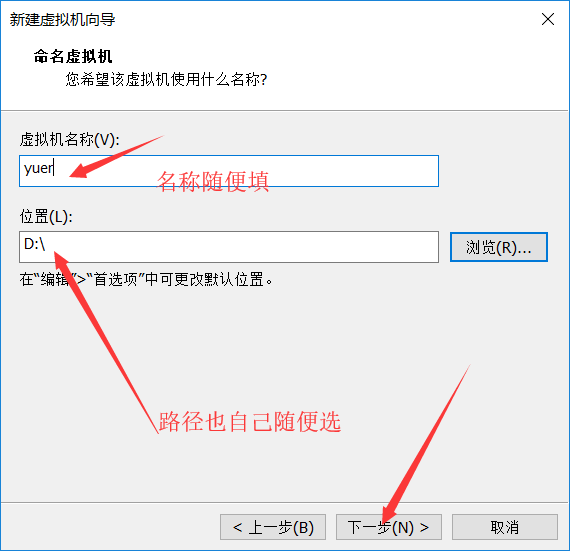
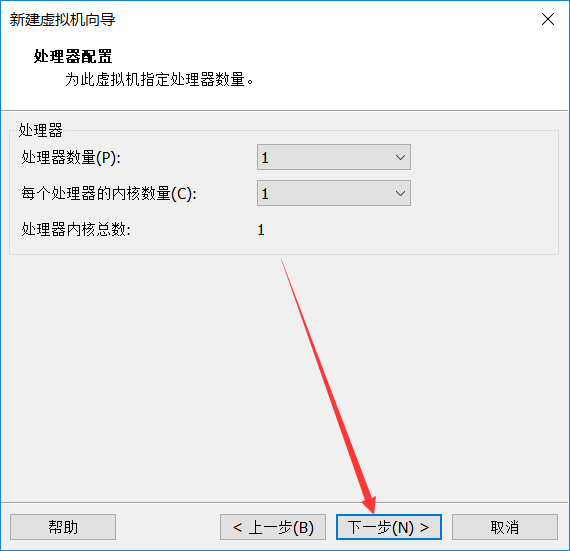
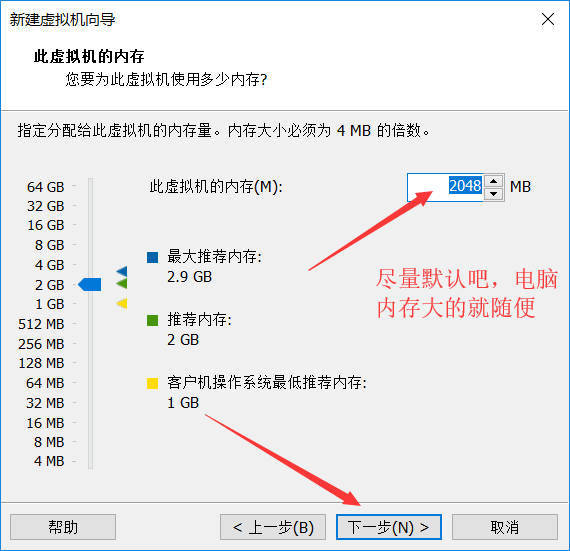
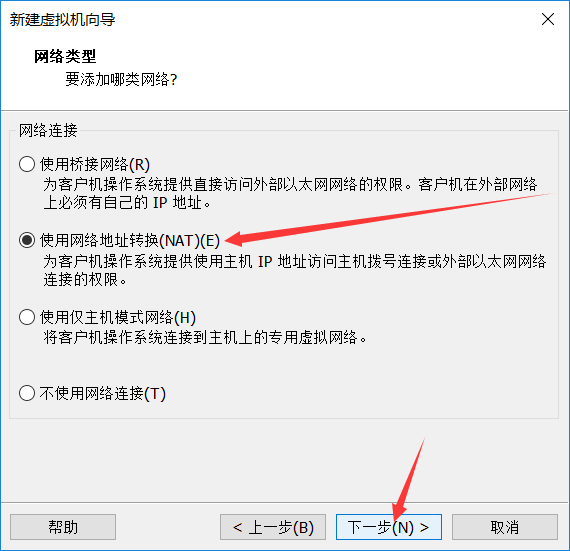
这里还是得说一下,不同的电脑应该推荐的不同,但是你只需要选择推荐的那个
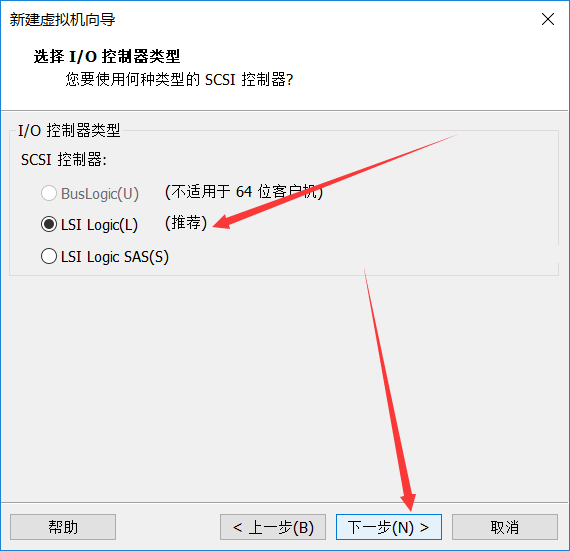
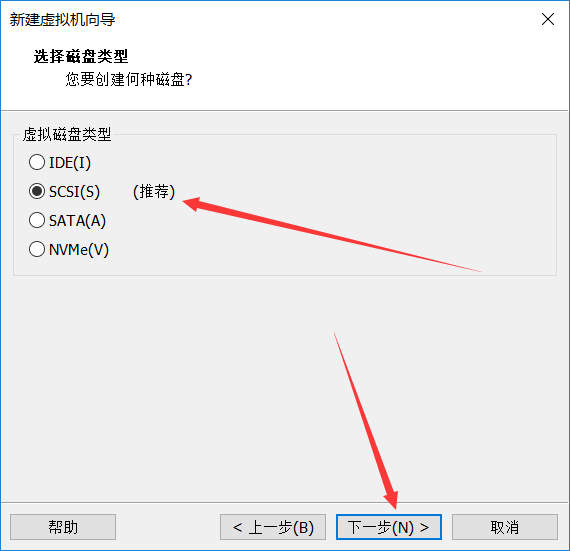
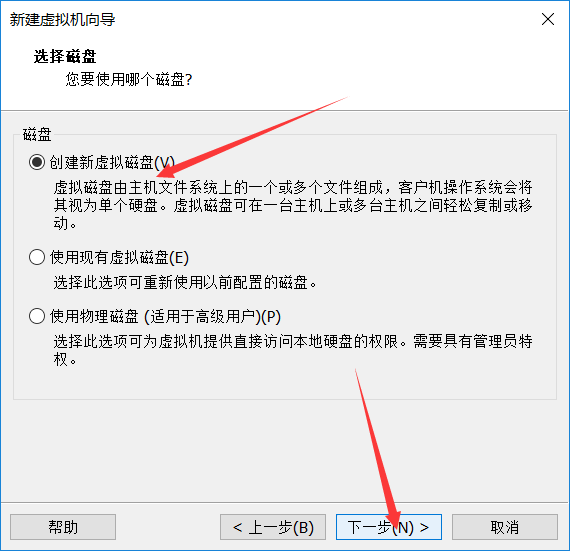
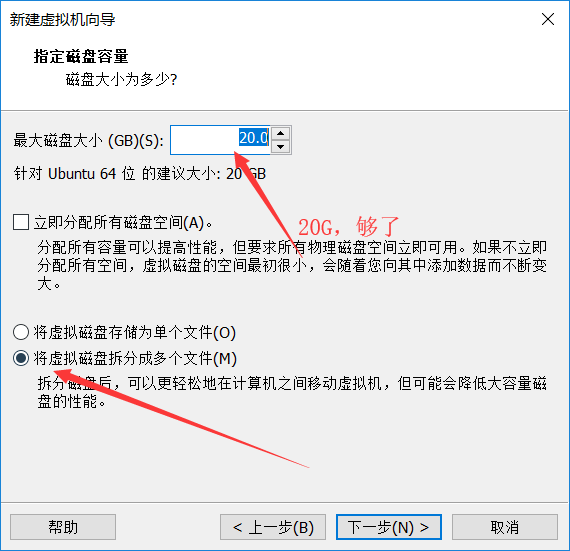
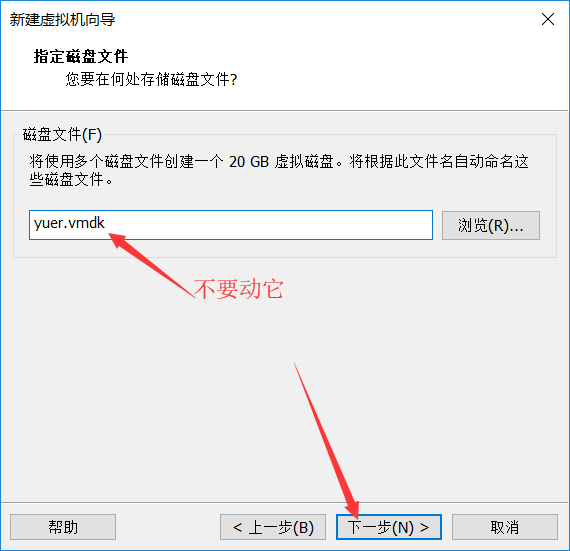
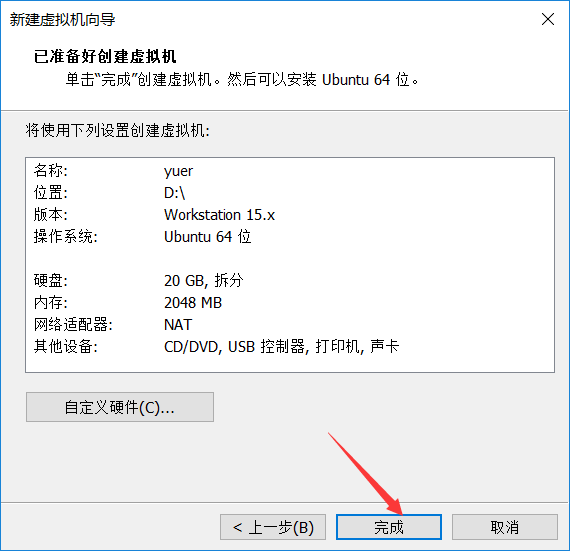
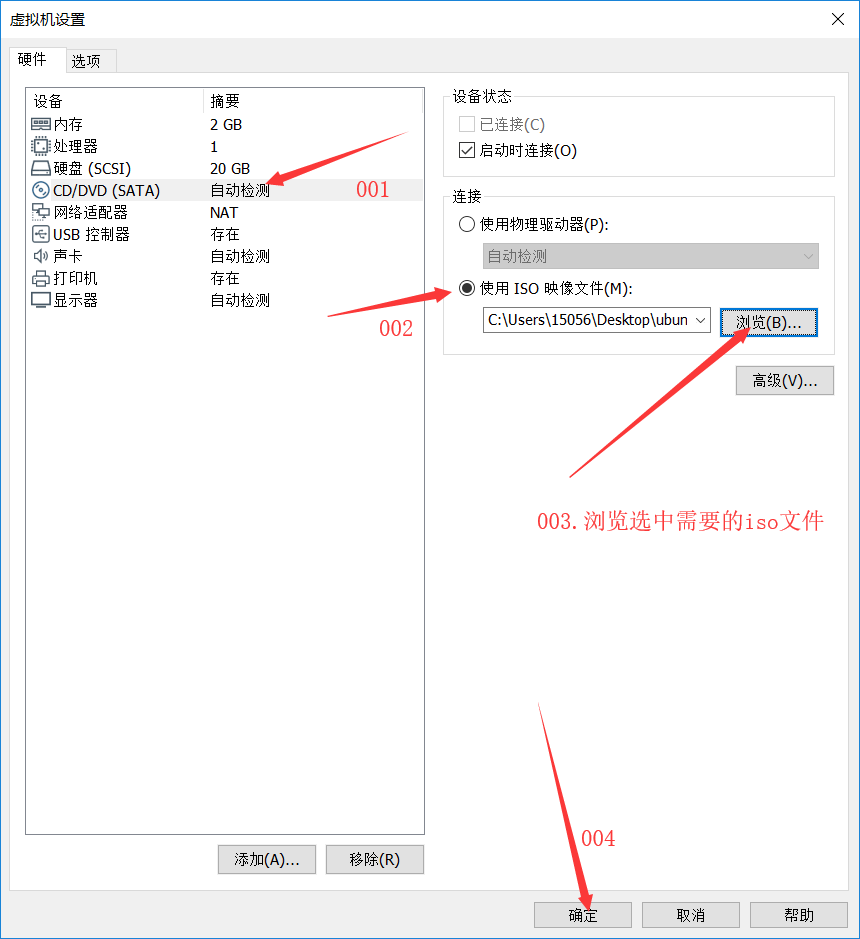
硬件配置完毕,现在打开虚拟机,进行软安装
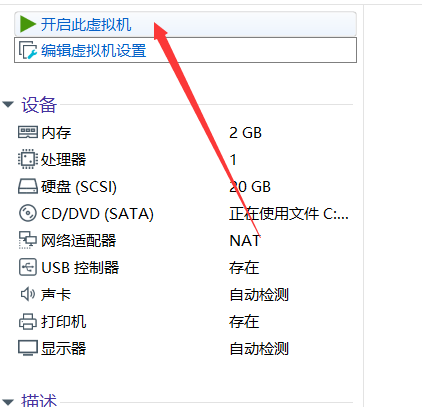
如果下方出现这样的弹窗,就点击我已完成安装

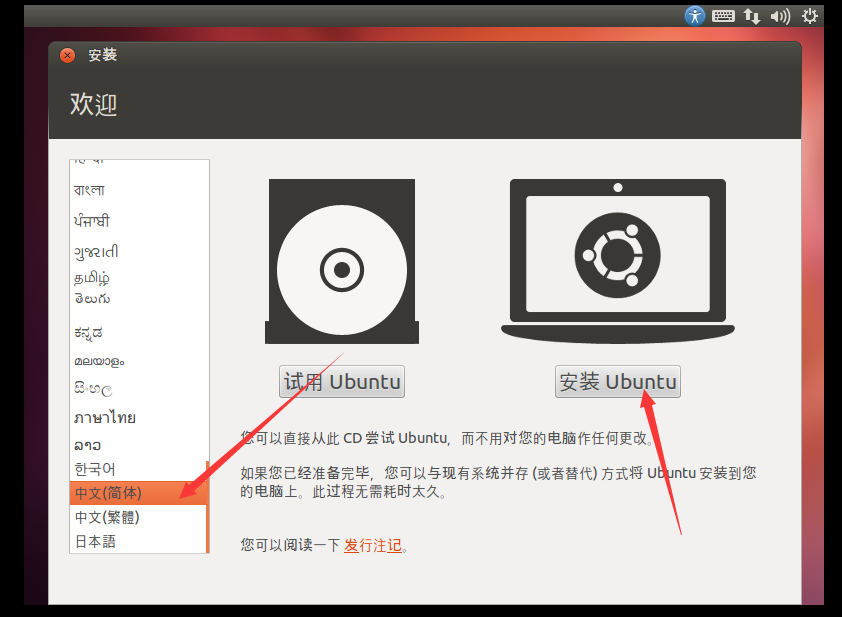
选择好语言,再点击安装,
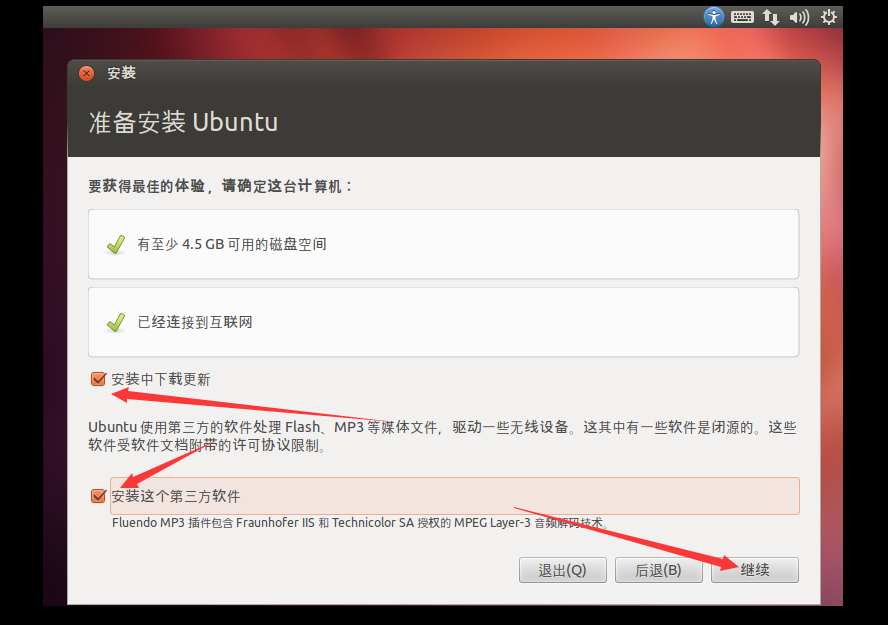
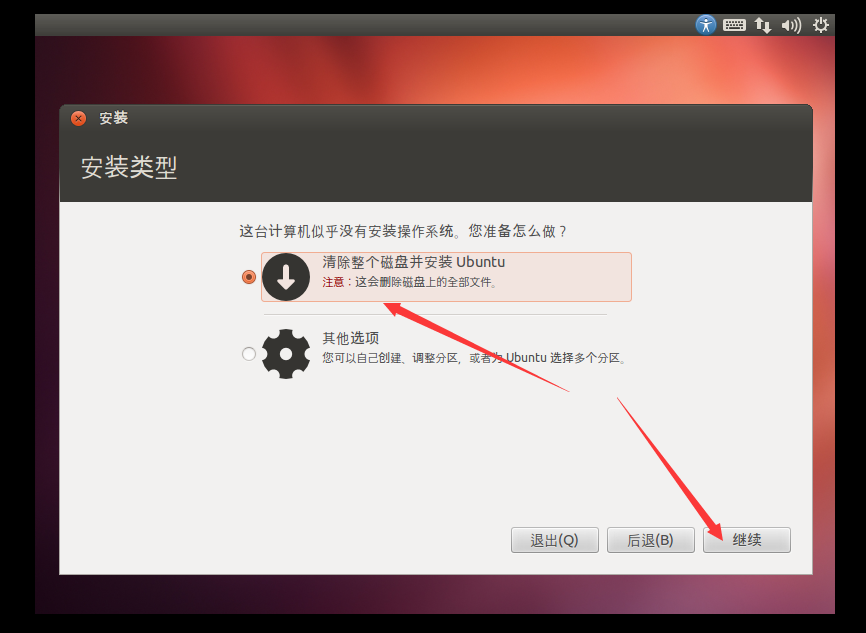
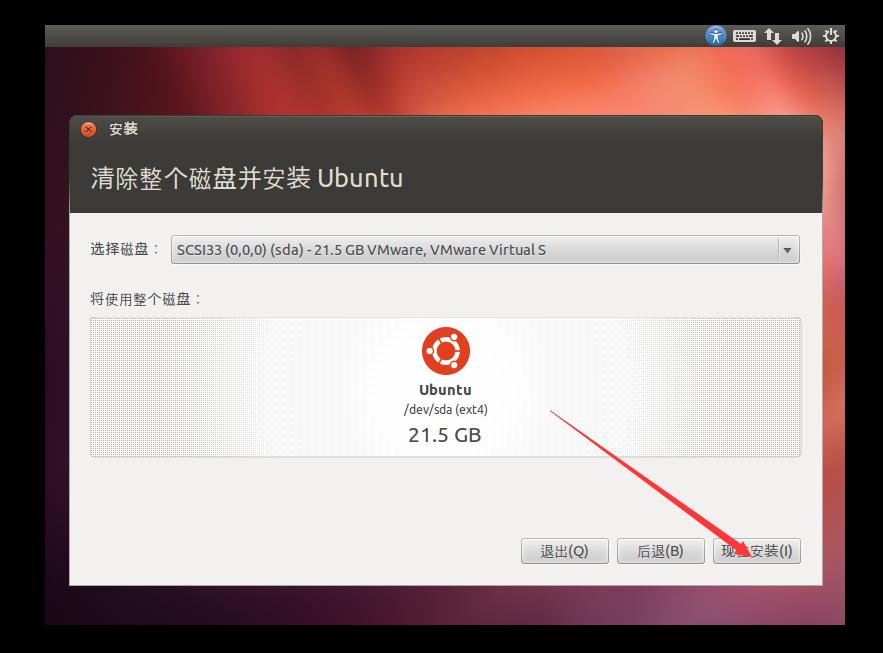
这里大可放心,他不会删除你的磁盘的,因为我们刚才是用了一个虚拟磁盘,他清楚是那个虚拟磁盘罢了
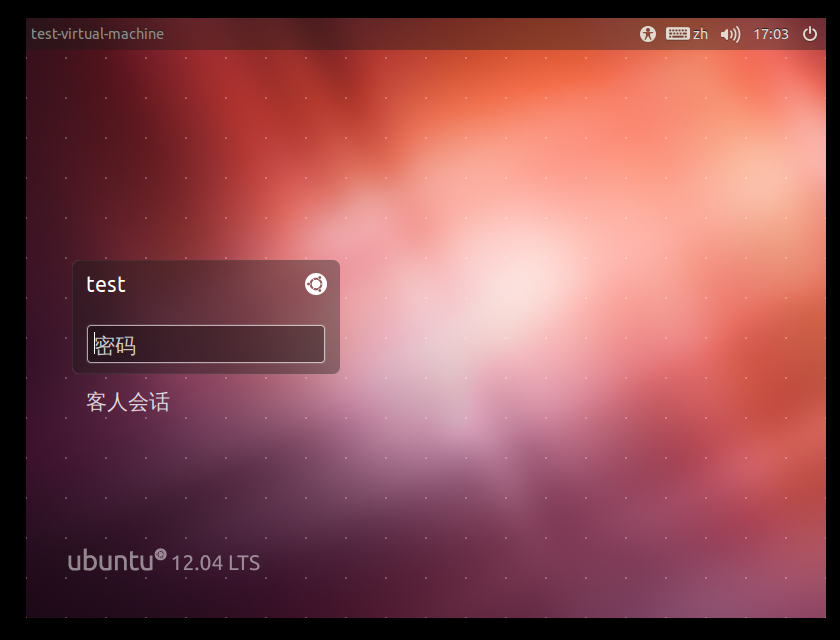
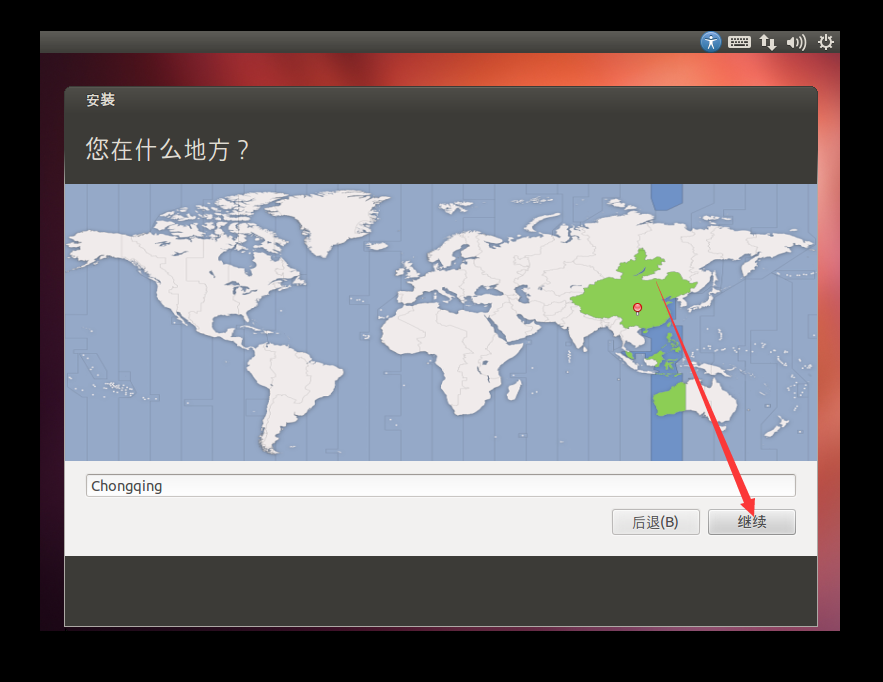
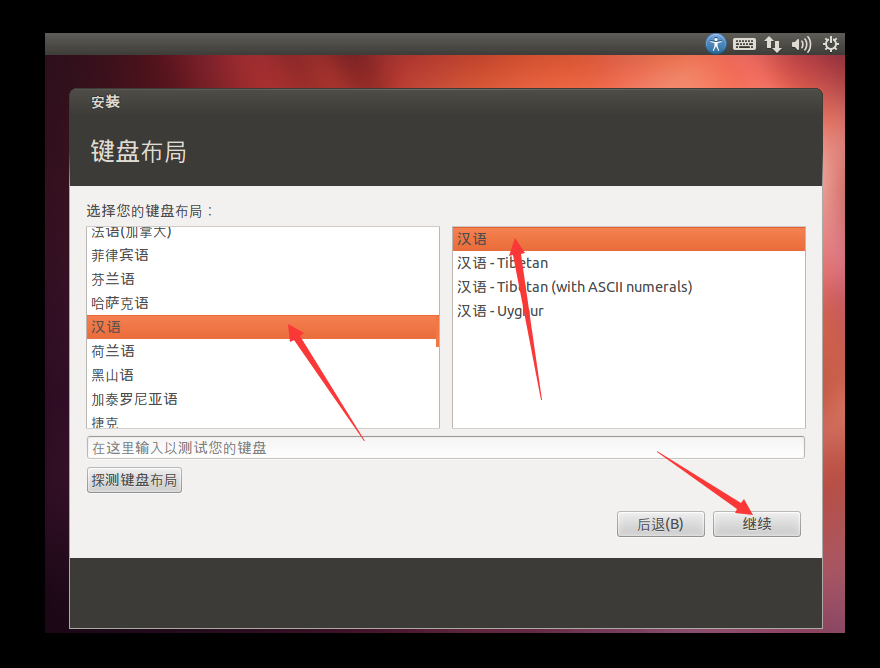 .
.
输入了第一个姓名后,后面就只需要输入密码了
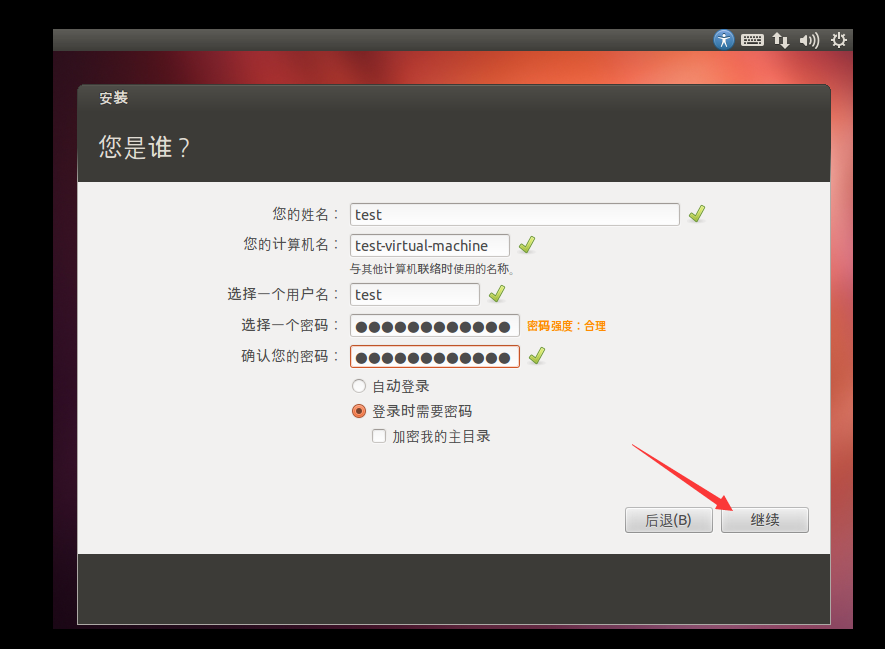
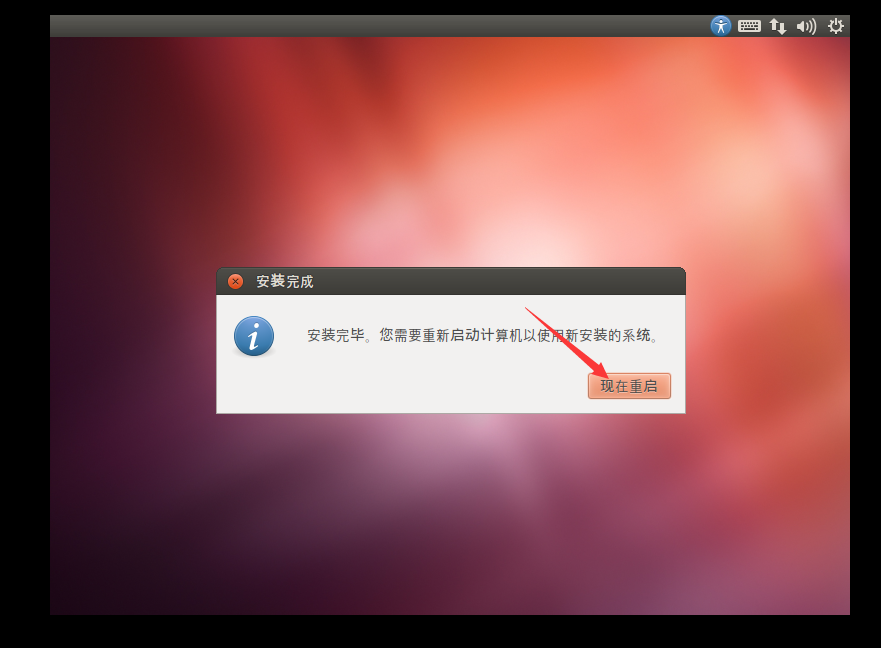
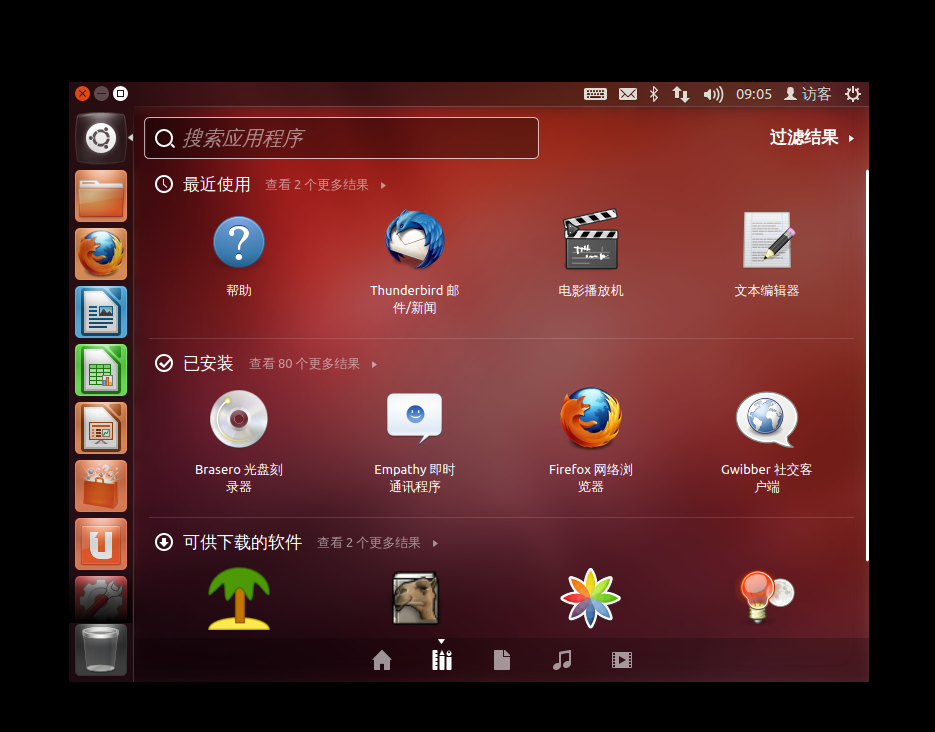
好了完成了